
هر سال با اپدیت های جدیدی که برای موبایل ها میادش یکسری ترفند جدید هم میاد بیرون، این ترفندا میتونن به من و شما کمک بکنه که کارکرد گوشیمون بهتر بشه، گاهی اوقات یکسری ترفند ها از چشم ما دور میمونن که مثلا این 6 مورد از ترفند های جدید سامسونگ جزو همون دسته ترفند های خفن و مخفی هستش پس از دستش ندین سایت مگفای همیشه برای شما بهترینارو میاره.
6.تصویر حلقه ای برای تماس ها
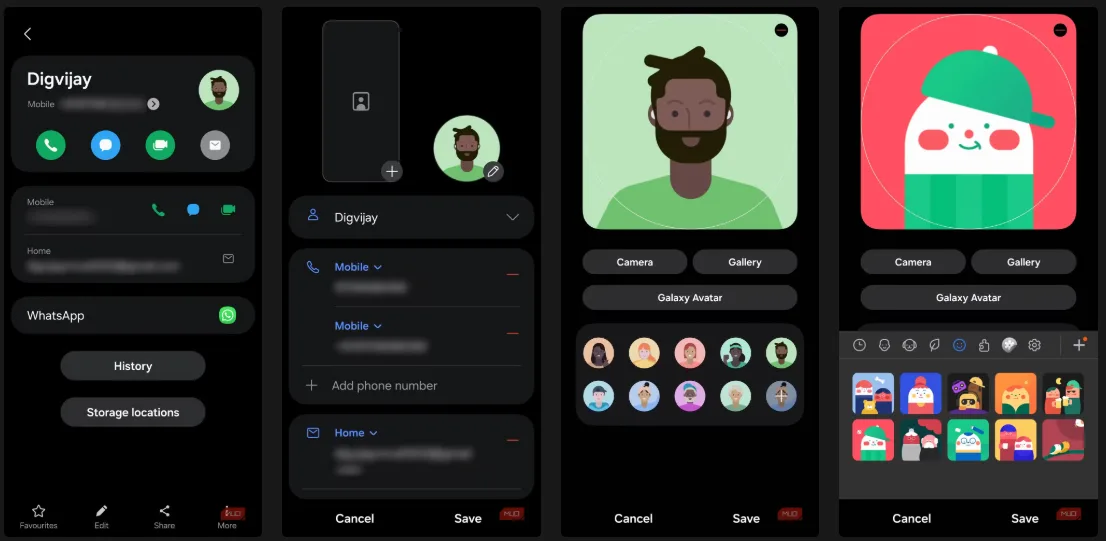
تماسها با نمایش یک عکس ثابت کمی رسمی و خشک به نظر میرسند. میتوانید به جای عکس، یک لوپ کوتاه دو ثانیهای از لبخند یا دست تکان دادن را به عنوان عکس مخاطب قرار دهید. برای این کار وارد کارت مخاطب شوید، روی گزینهی ویرایش بزنید و از گالری یک GIF انتخاب کنید یا از ویدیو، فریم دلخواه را به GIF تبدیل کنید و ذخیره کنید. سپس آن را روی عکس مخاطب اعمال کنید. در بعضی مدلها، این انیمیشن هنگام تماس ورودی پخش میشود
۵. حالت Voice Focus برای حذف سر و صدای اطراف
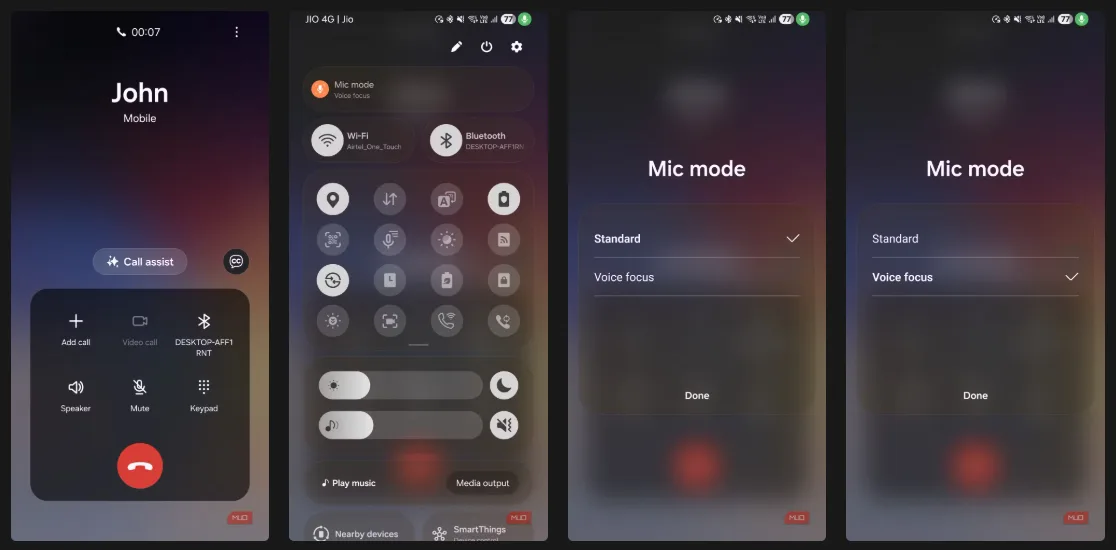
اگر طرف مقابل شما میگوید صدای محیط زیاد است، حالت Voice Focus در حین تماس میتواند نویز محیط را کاهش دهد و صدای شما را برجسته کند. کافی است در حین تماس پنل سریع (Quick Panel) را پایین بکشید، روی Mic mode بزنید و Voice Focus را فعال کنید. این ویژگی روی برخی مدلها و هنگام استفاده از میکروفون خود گوشی کار میکند، پس اگر از هندزفری استفاده میکنید باید میکروفون را به گوشی برگردانید.
۴. حذف نوار وضعیت از اسکرین شات
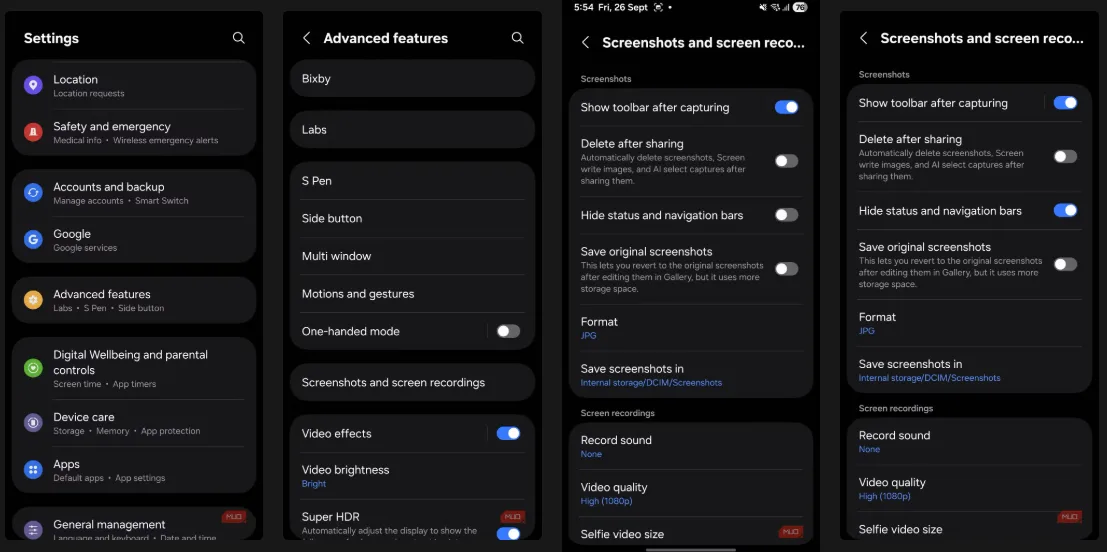
اگر از شلوغی ساعت و آیکونهای باتری در اسکرینشاتها خسته شدهاید، سامسونگ گزینهای دارد که این نوارها را حذف میکند. در مسیر Settings > Advanced features > Screenshots and screen recordings، گزینهی Hide status and navigation bars را فعال کنید. از این به بعد اسکرینشاتهای شما بدون نوار بالا و پایین ذخیره میشود و نیازی به برش و ویرایش اضافه نیست
۳. تنظیم باز راهاندازی خودکار
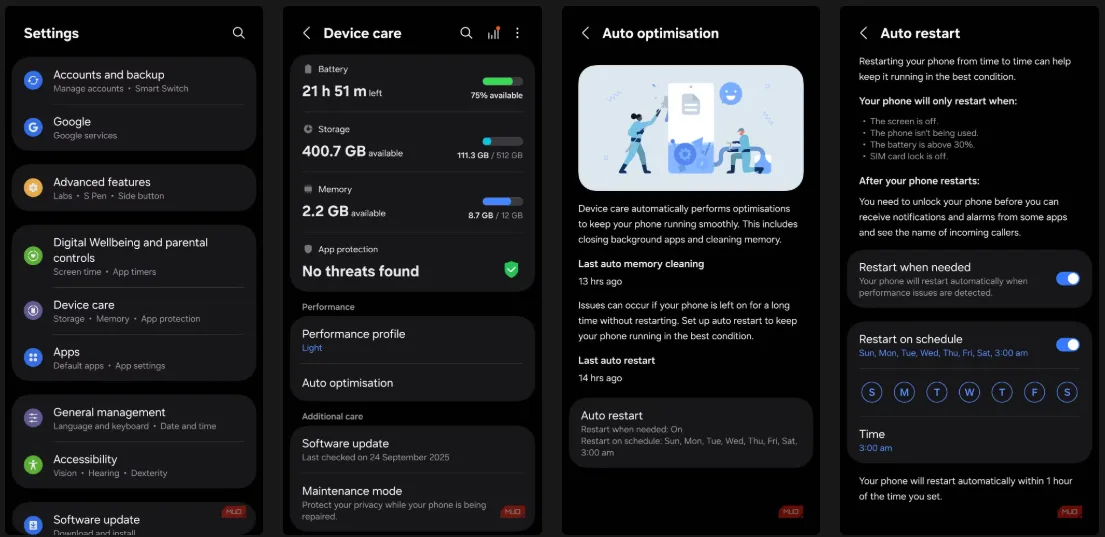
گوشی که چند روز خاموش و روشن نشده باشد، ممکن است کندتر شود یا انیمیشنها با لگ همراه باشند. میتوانید بازراهاندازی خودکار را فعال کنید تا گوشی در زمانهای تعیینشده خاموش و روشن شود. برای این کار وارد Settings شده، Device care را انتخاب کنید، به بخش Auto optimisation بروید و Auto restart را فعال کنید. سپس روز و ساعت مناسب، مثلاً بامداد که گوشی بلا استفاده است، انتخاب کنید.
۲. Connectivity labs برای حل مشکلات وای فای
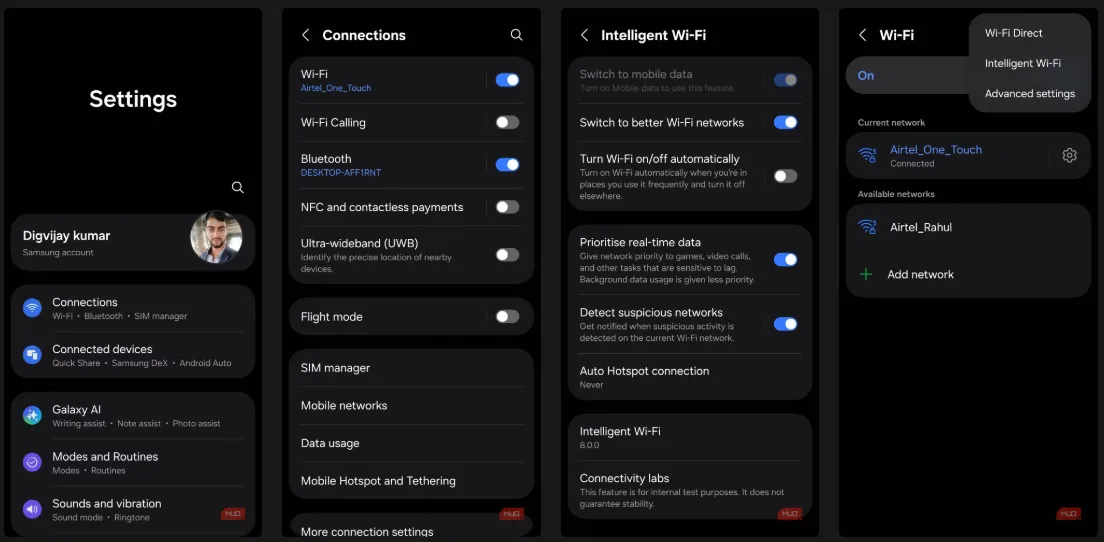
اگر احساس میکنید کندی برنامهها ناشی از اینترنت است، سامسونگ صفحهی تشخیص شبکهای پنهان دارد که میتواند علت کاهش سرعت را نشان دهد. از Settings به Connections > Wi‑Fi بروید و با لمس چندبارهی عنوان Intelligent Wi‑Fi بخش Connectivity labs را فعال کنید. گزینهی Home Wi‑Fi inspection مسیر گوشی تا روتر و اینترنت را بررسی میکند؛ اگر مشکل بین گوشی و روتر بود، به روتر نزدیک شوید یا از باند ۲٫۴ گیگاهرتز استفاده کنید، اما اگر مشکل از اتصال اینترنت بود، روتر را ریاستارت کنید یا با ارائهدهنده تماس بگیرید. همچنین میتوانید Intelligent Wi‑Fi Handover را فعال کنید تا گوشی زودتر از وایفای ضعیف جدا شود و گزینهی Switching to mobile data with AI را روشن کنید تا هنگام افت کیفیت وایفای، به دادهی موبایل سوئیچ کند.
۱. گالری Labs برای مدیریت بهتر تصاویر
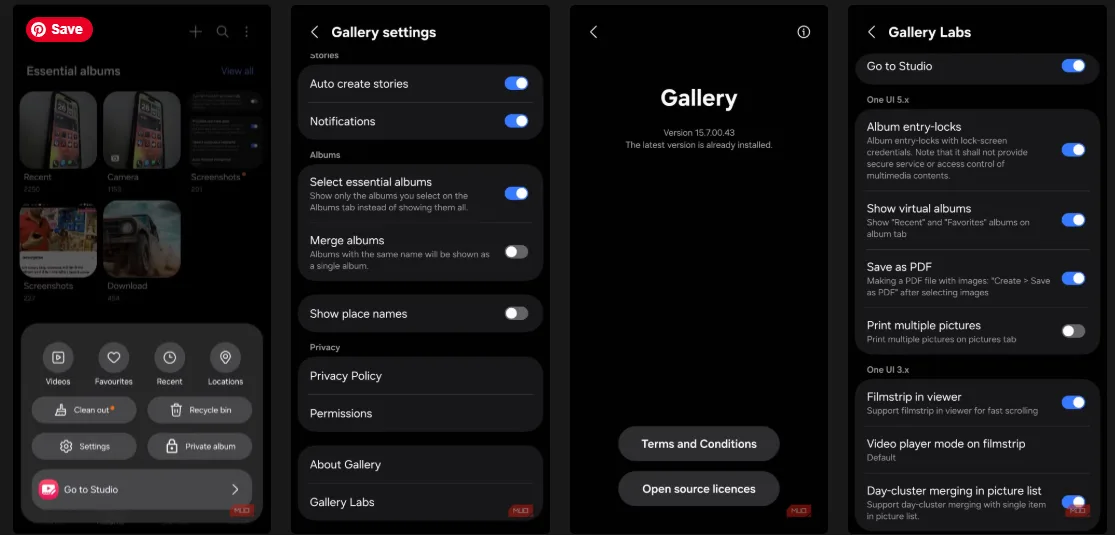
در اپلیکیشن پیشفرض گالری سامسونگ امکان قفل کردن آلبوم وجود ندارد، اما میتوانید از طریق منوی مخفی Gallery Labs این قابلیت را فعال کنید. وارد Gallery شوید، از منو به Settings بروید، در بخش About Gallery چند بار روی شماره نسخه بزنید تا Gallery Labs فعال شود، سپس در تنظیمات گالری گزینهی Album entry locks را روشن کنید. حالا میتوانید با نگه داشتن روی یک آلبوم و انتخاب More، آن را قفل کنید و با رمز صفحه باز کنید. اگر این ویژگی در گوشی شما وجود ندارد، میتوانید از Secure Folder استفاده کنید. همچنین امکان تبدیل چند عکس به یک فایل PDF از طریق Gallery Labs فراهم است؛ پس از فعال کردن Save as PDF، عکسها را انتخاب کنید و گزینهی Create > Save as PDF را بزنید.
این ترفندها گوشی شما را به محصولی کاملاً جدید تبدیل نمیکنند، اما تجربهی کاربری را بهبود میدهند. از تماسهای جذابتر تا اسکرینشاتهای تمیز و مدیریت بهتر فایلها، هر کدام مشکلات کوچک اما آزاردهندهای را رفع میکنند. اگر بهتازگی سراغ گوشیهای گلکسی آمدهاید، بهتر است نگاهی هم به تنظیمات دیگری که هنگام تعویض گوشی بهتر است تغییر دهید، بیندازید.