
اپلیکیشن دوربین در iOS 26 با تم جدید «Liquid Glass» ظاهری مدرن و تازه پیدا کرده است که شامل لایههای نیمه شفاف، انیمیشنهای نرم و روان و جابجایی آسانتر بین حالتهای مختلف با کشیدن انگشت است. اپل همچنین تنظیمات سریع دوربین و یادآوری تمیز کردن لنز را اضافه کرده تا کاربران بتوانند همیشه عکسهای باکیفیت ثبت کنند. توجه کنید که برخی دکمههای قدیمی اکنون در منوهای پنهان قرار گرفتهاند بنابراین ممکن است کمی زمان ببرد تا آنها را پیدا کنید. همچنین ویژگیهای پیشرفته مانند ProRAW و کنترل رزولوشن فقط روی مدلهای جدیدتر آیفون ۱۷، ۱۶ و ۱۵ در دسترس هستند. در ادامه به بررسی بهترین تنظیمات دوربین آیفون برای کیفیت عکس حرفهای خواهیم پرداخت.
بهترین تنظیمات دوربین آیفون برای کیفیت عکس
در ادامه مفیدترین تنظیمات موجود در iOS 26 به همراه نحوه استفاده از آنها به صورت کامل توضیح داده شده است.
1. سفارشی سازی رزولوشن و فرمت
برای دستیابی به بهترین کیفیت، رزولوشن پیش فرض دوربین اصلی یا دوربین Fusion را انتخاب کنید و اگر به جزئیات بسیار بالا نیاز دارید گزینههای ۴۸ مگاپیکسل، ProRAW و کنترل رزولوشن را فعال نمایید.
برای انجام این تنظیمات:
· به مسیر Settings > Camera > Formats بروید.
· گزینه مورد نظر خود را انتخاب کنید.
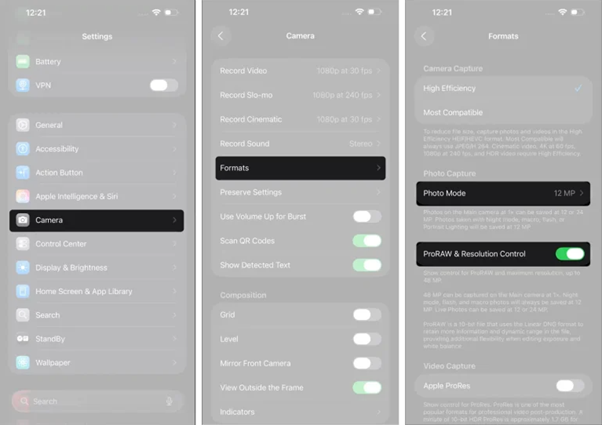
این تنظیمات پایهایترین و مهمترین گام برای گرفتن عکسهای حرفهای هستند زیرا مستقیماً بر وضوح، دامنه دینامیکی و امکان ویرایش پس از ثبت عکس تاثیر میگذارند.
در حالت Photo بسته به نیاز خود رزولوشن مناسب را انتخاب کنید:
- برای فایلهای کوچکتر و حجم کمتر، گزینه 12 مگاپیکسل را انتخاب کنید.
- برای جزئیات بیشتر و فضای کافی جهت کراپ (برش) عکس، 24 مگاپیکسل گزینه بهتری است.
اگر آیفون شما از قابلیت ProRAW & Resolution Control پشتیبانی میکند گزینه آن را فعال کنید تا بتوانید با کیفیت 48 مگاپیکسل عکاسی کنید. این حالت عکسهایی بسیار عالی با فشرده سازی کمتر و جزئیات بسیار بالاتر تولید میکند هرچند حجم فایلها به طور قابل توجهی افزایش مییابد. با فعال بودن ProRAW، میتوانید فرمت فشرده سازی پیش فرض را نیز تنظیم کنید که برای این کار ابتدا اپلیکیشن دوربین را باز کنید و روی آیکون کنترل (در بالا) ضربه بزنید و در نهایت فرمت مورد نظر خود را انتخاب کنید.
در iOS 26 امکان تنظیم مستقیم رزولوشن و فریم ریت نیز از داخل رابط کاربری دوربین فراهم شده است.
2. خاموش کردن گزینه «Prioritize Faster Shooting»
گزینه Prioritize Faster Shooting با اولویت دادن به سرعت عکاسی متوالی، پردازش تصویر را کاهش میدهد. اگر هدف شما دستیابی به حداکثر شارپنس، جزئیات و کیفیت حرفهای است (به ویژه در عکاسی خلاقانه) حتما این گزینه را خاموش کنید. نحوه تنظیم آن به شرح زیر است:
- به مسیر Settings > Camera بروید.
- گزینه Prioritize Faster Shooting را خاموش کنید.
با خاموش کردن این گزینه آیفون زمان بیشتری برای پردازش محاسباتی کامل اختصاص میدهد که نتیجه آن کاهش نویز، بهبود جزئیات و شارپنس بالاتر در عکسهای نهایی خواهد بود.
3. فلش، Live Photos و تایمر را شخصیسازی کنید.
اپل در iOS 26 رابط کاربری دوربین را خیلی سادهتر و زیباتر کرده است. برای دسترسی به این تنظیمات سریع، روی آیکون منو در گوشه بالا سمت راست ضربه بزنید یا از پایین صفحه به سمت بالا بکشید تا پنل کنترلها ظاهر شود. در این بخش میتوانید گزینههای زیر را به راحتی روشن یا خاموش کنید:
· فلش (Flash): برای عکاسی در محیطهای تاریک یا نور کم بسیار مفید است. با ضربه زدن روی آن میتوانید یکی از حالتهای اتوماتیک، روشن یا خاموش را انتخاب کنید.
· Live Photos: با فعال کردن این گزینه دوربین چند ثانیه قبل و بعد از لحظهای که عکس میگیرید، ویدیو ضبط میکند. نتیجه نهایی یک عکس زنده است که میتوانید آن را مثل یک ویدیو کوتاه حرکت دهید و حس پویا و طبیعیتری داشته باشد.
· تایمر (Timer): اگر میخواهید لرزش دستتان موقع فشار دادن دکمه شاتر باعث تار شدن عکس نشود و دلیل تارشدن دوربین ایفون را برطرف کنید، تایمر بهترین راهحل است. برای استفاده از آن دوربین را باز کرده و از پایین به بالا بکشید گزینه تایمر را انتخاب کنید و تاخیر دلخواه (۳، ۵ یا ۱۰ ثانیه) را بزنید. بعد کادر را تنظیم کرده و دکمه شاتر را بزنید و منتظر شمارش معکوس بمانید.
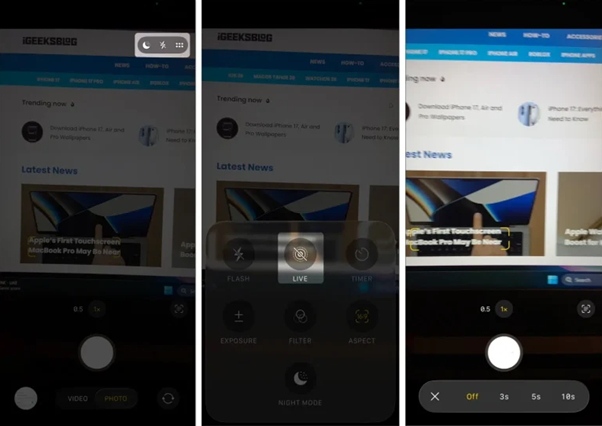
علاوه بر این موارد از همین قسمت میتوانید نوردهی، استایلهای عکاسی و نسبت ابعاد عکس (مثل ۴:۳، ۱۶:۹ یا مربعی) را هم تغییر دهید.
نکته ای که باید به آن توجه داشته باشید این است که اگر میخواهید آیکون فلش و Live Photos همیشه روی صفحه دوربین نمایش داده شوند و هر بار مجبور به باز کردن منو نباشید به مسیر Settings > Camera > Indicators بروید و گزینههای Flash و Live Photo را فعال کنید.
4. نوردهی را دستی تنظیم کنید.
نوردهی اتوماتیک آیفون همیشه بی نقص عمل نمیکند مخصوصا در محیطهای کم نور یا وقتی میخواهید حس و حال خاصی به عکس بدهید؛ در این مواقع بهتر است خودتان کنترل نوردهی را به دست بگیرید. برای تنظیم دستی دوربین آیفون را باز کنید و روی سوژه مورد نظر ضربه بزنید تا فوکوس شود. کنار مربع فوکوس یک آیکون خورشید ظاهر میشود حالا انگشتتان را روی این آیکون بکشید:
· به سمت بالا برای روشنتر کردن عکس
· به سمت پایین برای تاریکتر کردن آن
این کار به شما اجازه میدهد دقیقا همان نوری را که میخواهید به دست بیاورید.
5. خطوط راهنما (Grid) را فعال کنید.
خطوط گرید به شما کمک میکنند کادربندی متعادل و حرفه ای تری داشته باشید. به جای قرار دادن سوژه همیشه در وسط عکس میتوانید آن را روی خطوط یا نقاط تقاطع خطوط قرار دهید تا ترکیب بندی زیباتری ایجاد شود. برای فعال کردن خطوط گرید به مسیر Settings > Camera بروید و گزینه Grid (و در صورت نیاز Level) را روشن کنید. از این به بعد هر بار که دوربین را باز کنید شبکه راهنما روی صفحه نمایش ظاهر میشود و عکاسی دقیقتر و حرفه ای تری را برایتان آسان میکند.
سخن آخر
با اعمال این تنظیمات حرفهای در اپلیکیشن دوربین iOS 26 میتوانید به طور قابل توجهی کیفیت عکسهای خود را ارتقا دهید. مهمترین اصل این است که ابتدا تنظیمات پایهای (رزولوشن، فرمت و خاموش کردن Prioritize Faster Shooting) را درست کنید و سپس با تمرین و آزمایش نوردهی دستی، گرید و استایلهای عکاسی، سبک شخصی خودتان را پیدا کنید.
برای اینکه همیشه از عملکرد بی نقص و کیفیت بالای دوربین آیفون خود لذت ببرید تعمیر و خدمات گارانتی دستگاهتان را به شرکت گارانتی آروند بسپارید. این شرکت با تخصص و سرعت بالا خیال شما را از بابت نگهداری و پشتیبانی آیفون شما را راحت میکند.